
Cómo saber qué placa base tiene tu PC: CMD, Windows 11/10/7
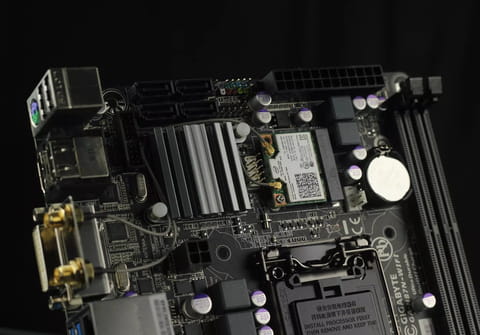

Si estás planteándote ampliar la memoria RAM o reemplazar la tarjeta gráfica de tu PC, debes asegurarte de que la placa base es compatible con el nuevo hardware. Tranquilo, para ello no será necesario abrir tu PC ni desmontarlo. Te explicamos cómo ver tu placa madre en Windows.
¿Cómo saber cuál es tu placa base desde la aplicación Información del sistema?
Si quieres conocer el modelo o fabricante de la placa base de tu PC (o de otros componentes, como la BIOS o la tarjeta gráfica), haz lo siguiente:
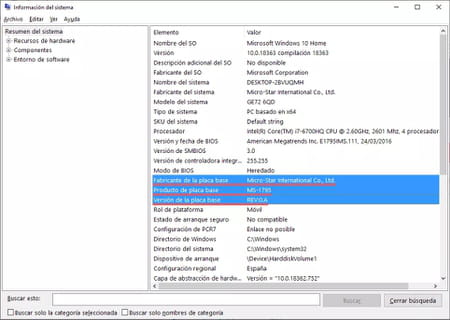
- En el cuadro de búsqueda a la derecha del logo de Windows (menú Inicio), teclea “información del sistema” o “msinfo32” y pulsa Enter.

© Microsoft - Se abrirá una ventana con multitud de detalles sobre el hardware y el software de tu equipo. En la parte intermedia de la tabla encontrarás tres entradas dedicadas a tu placa base: Fabricante de la placa base, Producto de placa base y Versión de la placa base. Ahora puedes hacer una búsqueda en Google con esta información o dirigirte directamente a la página web del fabricante para averiguar más sobre su compatibilidad con otros componentes.
¿Cómo saber cuál es tu placa base desde la consola de comandos (CMD)?
Este es el método universal, pues funciona exactamente igual en todas las ediciones de Windows (11, 10, 7, Vista, XP, etc.).
- Abre el Símbolo del sistema (escribiendo cmd en la casilla de búsqueda de Windows).
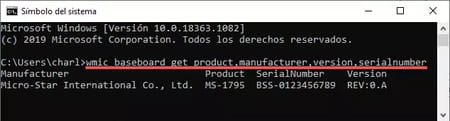
- Escribe el comando “wmic baseboard get product,manufacturer,version,serialnumber” y pulsa Enter.
- Obtendrás la información que buscabas dividida en cuatro columnas: Manufacturer (fabricante), Product (modelo), SerialNumber (número de serie) y Version (versión).
¿Cómo saber cuál es tu placa base con un programa?
Si así lo prefieres, debes saber que también existen varias herramientas gratuitas de terceros específicamente diseñadas para ayudarte a identificar y conocer en profundidad todas las partes que componen tu ordenador. Estas son nuestras preferidas, que puedes descargar siguiendo los enlaces: