
Diskpart: qué es, todos los comandos, cmd, crear partición
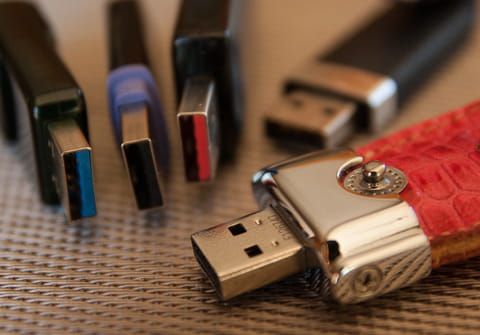

A continuación, te explicamos el procedimiento necesario para formatear un pendrive, tarjetas SD o un disco duro (externo…) con DiskPart y CMD en Windows. También veremos qué comandos son necesarios para eliminar particiones en los mismos. ¡Sigue leyendo!
Nota: Ten en cuenta que formatear un disco duro eliminará toda la información almacenada en él, así que asegúrate de hacer una copia de seguridad de tus datos importantes antes de proceder.
¿Qué es Diskpart y para qué sirve?
Diskpart es una herramienta de línea de comandos de Windows que se utiliza para administrar discos, particiones y volúmenes. Con esta herramienta, puedes llevar a cabo una amplia gama de tareas relacionadas con la gestión de almacenamiento en tu sistema. Entre estas tareas se incluyen la creación, eliminación, formateo y modificación de particiones. Además, Diskpart te brinda la capacidad de asignar letras de unidad, establecer atributos y realizar otras operaciones avanzadas para garantizar un control total sobre tus discos y volúmenes. Es una herramienta poderosa y versátil que te permite manejar eficientemente el almacenamiento en tu sistema Windows.
¿Cómo reparar y eliminar particiones con DiskPart desde CMD?
- Presiona las teclas Windows + R. Se abrirá una ventana. Escribe "diskpart" y presiona Enter.
- Una vez que aparezca la consola, escribe "list disk" y presiona Enter.
- En esta parte deberás tener mucha cautela. Busca tu unidad USB o tarjeta SD por el tamaño. Una vez que sepas cuál es, escribe "select disk" e ingresa el número de la unidad USB, tarjeta SD o disco duro. Por ejemplo: "select disk 2". Importante: una mala manipulación en este paso puede resultar en la pérdida de datos que no deseas eliminar. Es importante seguir las instrucciones al pie de la letra. Si no sabes con certeza cuál es tu unidad, escribe "detail disk" para comprobar que la unidad escogida es la correcta. Esta opción también te permite verificar si la unidad no se puede formatear porque está protegida frente a la escritura.
- Una vez que estés seguro de que has seleccionado la unidad correcta, escribe "clean". En caso de que la unidad tenga más de una partición, escribe "clean all".
- Cuando termines el procedimiento anterior, escribe "create partition primary".
- Después escribe "select partition 1".
- Luego, ingresa el comando "active".
¿Cómo formatear un disco duro o USB en Windows con Diskpart desde CMD?
- A continuación, vamos a formatear para que sea posible acceder de manera sencilla a la partición desde Windows. Para memorias USB o tarjetas SD escribe "format fs=fat32 quick". Para las unidades de disco duro, escribe "format fs=ntfs quick". También podemos añadir al comando anterior "label=NOMBRE" para modificar el nombre del disco. Con el comando "assign letter=A" le asignaremos una letra a la unidad.
- Para terminar, escribimos "exit" y cerramos todo.
¿Cuáles son los comandos empleados?
A continuación un ejemplo con todos los comandos empleados:
diskpart
list disk
select disk 1
clean
create partition primary
select partition 1
active
format FS = NTFS
assign letter = A
exit
¿Cómo formatear un disco duro desde la BIOS?
Formatear un disco duro desde la BIOS o UEFI no es típicamente posible, ya que estos son sistemas de bajo nivel diseñados para configurar el hardware del sistema, no para realizar tareas de sistema operativo como formatear discos. Sin embargo, puedes cambiar el orden de arranque del sistema para iniciar desde un medio de instalación de Windows o una herramienta de terceros, como un USB booteable con una distribución de Linux o software especializado para formatear discos. A continuación te dejamos un método general para formatear un disco usando un medio de instalación de Windows:
- Inserta el medio de instalación:
Inserta el DVD o el USB booteable de Windows en el equipo.
- Entra en la BIOS o UEFI:
- Reinicia el equipo.
- Presiona la tecla correspondiente (puede ser Esc, F2, F10, F12, Del, etc.) para entrar en la configuración de la BIOS o UEFI.
- Cambia el orden de arranque:
Ve a la sección de orden de arranque (Boot Order) y selecciona tu medio de instalación como primera opción de arranque.
- Guarda y sal de la BIOS/UEFI:
Guarda los cambios y reinicia el equipo.
- Inicia desde el medio de instalación:
Sigue las instrucciones en pantalla para iniciar desde el medio de instalación.
- Ve al menú de instalación de Windows:
- Selecciona tu idioma y otras preferencias.
- Haz clic en "Instalar ahora".
- Selecciona "Personalizada" en el tipo de instalación.
- Selecciona y formatea la partición:
- Encuentra la partición o el disco que deseas formatear.
- Haz clic en "Opciones de unidad" y luego en "Formatear".
- Completa la instalación (opcional):
Puedes completar la instalación de Windows o simplemente apagar el equipo una vez que hayas formateado el disco.
¿Cuáles son los comandos más utilizados en Diskpart?
Algunos de los comandos más utilizados en Diskpart son:
- "list disk": muestra una lista de los discos disponibles.
- "select disk [número de disco]": selecciona un disco específico para operar.
- "list partition": muestra una lista de las particiones en el disco seleccionado.
- "create partition primary": crea una partición primaria en el disco seleccionado.
- "format fs=ntfs quick": formatea una partición en formato NTFS de forma rápida.
- "assign letter=[letra de unidad]": asigna una letra de unidad a la partición seleccionada.
- "extend size=[tamaño]": extiende el tamaño de una partición existente.
- "delete partition override": elimina una partición del disco seleccionado, incluso si está protegida contra eliminación.
- "clean": borra toda la información de la partición o volumen seleccionado.
- "exit": termina la sesión de Diskpart.
- "active": marca la partición seleccionada como activa.
- "convert mbr": convierte el tipo de disco seleccionado a MBR.
- "convert gpt": convierte el tipo de disco seleccionado a GPT.
- "shrink desired=[tamaño]": reduce el tamaño de la partición seleccionada.
- "delete volume": elimina el volumen seleccionado.
- "create volume simple size=[tamaño]": crea un volumen simple con el tamaño especificado.
- "rescan": busca cambios recientes en el sistema de disco.
- "remove letter=[letra de unidad]": elimina la letra de unidad asignada a la partición seleccionada.
- "repair diskid=[id de disco]": repara errores en el disco seleccionado.
- "set id=[id]": establece el tipo de partición o volumen con el ID proporcionado.
- "add mirror disk=[id de disco]": agrega un espejo al volumen seleccionado en el disco proporcionado.
- "break disk=[id de disco]": rompe el espejo del volumen seleccionado en el disco proporcionado.
- "convert dynamic": convierte un disco básico en dinámico.
- "convert basic": convierte un disco dinámico en básico.
- "create partition extended": crea una partición extendida en el disco seleccionado.
- "create partition logical": crea una partición lógica en el espacio libre del disco seleccionado.
Estos son solo algunos de los comandos más utilizados en Diskpart, pero existen muchos otros que pueden ser útiles para distintas tareas. Es importante familiarizarse con ellos y saber cómo utilizarlos correctamente para aprovechar al máximo esta herramienta.
¿Qué alternativas a Diskpart existen?
Existen varias alternativas a Diskpart, como:
- EaseUS Partition Master: Un software completo y potente para gestionar particiones, que te permite crear, redimensionar, fusionar y dividir fácilmente particiones en tu disco duro. Además, ofrece funciones avanzadas como recuperación de datos y clonación de discos.
- MiniTool Partition Wizard: Un administrador de particiones fácil de usar que proporciona una amplia gama de herramientas de particionamiento. Con su interfaz intuitiva, puedes gestionar tus particiones de disco sin esfuerzo, incluyendo redimensionar, mover y convertir, así como recuperar particiones perdidas o eliminadas.
- AOMEI Partition Assistant: Un confiable administrador de particiones que ofrece varias operaciones tanto para usuarios básicos como avanzados. Admite tareas como crear, eliminar, formatear y redimensionar, y también proporciona características como migrar el sistema operativo a un SSD, convertir discos de sistema entre MBR y GPT, y gestionar discos dinámicos.
¿Cuáles son las ventajas y desventajas que presenta Diskpart?
Diskpart presenta varias ventajas que lo convierten en una herramienta poderosa para la administración de discos en el sistema operativo Windows. Entre estas ventajas se encuentra su integración perfecta con el sistema operativo, lo que facilita su uso y aprovechamiento al máximo. Además, su versatilidad permite llevar a cabo tareas avanzadas de administración de discos, brindando a los usuarios un mayor control sobre el almacenamiento de su dispositivo.
Sin embargo, es importante tener en cuenta algunas desventajas de Diskpart. Por ejemplo, su interfaz de línea de comandos puede resultar menos intuitiva para aquellos usuarios que no están familiarizados con este tipo de interacción. Esto puede requerir un período de aprendizaje adicional para aprovechar al máximo todas las funciones y comandos disponibles.
Además, es crucial tener precaución al utilizar Diskpart, ya que la ejecución de comandos incorrectos puede llevar a errores graves y potencialmente causar pérdida de datos. Por esta razón, se recomienda a los usuarios tener un buen entendimiento de los comandos y procedimientos antes de utilizar esta herramienta.
En resumen, aunque Diskpart ofrece ventajas significativas en términos de integración, versatilidad y capacidad para realizar tareas avanzadas de administración de discos, es importante tener en cuenta las posibles dificultades asociadas con su interfaz de línea de comandos y la necesidad de utilizarlo con precaución.
¿Tienes MÁS PREGUNTAS SOBRE WINDOWS? ¡CONSULTA NUESTRO FORO DE DISCUSIÓN!