
Cómo girar la pantalla de tu PC: Windows, Mac, con teclado
Cómo girar la pantalla de tu PC: Windows, Mac, con teclado

A veces, el simple hecho de presionar una tecla equivocada puede rotar la pantalla de tu PC y hacer que se muestre al revés. Si necesitas girar la imagen de tu computadora, presionando algunas teclas o con unos pocos sencillos ajustes, volverá a su posición normal.
¿Cómo voltear la pantalla en Windows con atajos de teclado?
- Presiona las teclas Ctrl + Alt + flecha hacia arriba para que la pantalla vuelva a la normalidad.
- Presiona las teclas Ctrl + Alt + flecha hacia abajo para que la pantalla gire 180 grados (pantalla al revés).
- Presiona las teclas Ctrl + Alt + flecha hacia la izquierda para que la pantalla gire 90 grados.
- Presiona las teclas Ctrl + Alt + flecha hacia la derecha para que la pantalla gire 270 grados.
¿Qué hacer si la pantalla de tu PC está al revés en Windows 10 y Windows 11?
Si usas Windows 10, también puedes girar la pantalla desde el menú Configuración, así:
- Pulsa Ctrl + I para ir a Configuración.
- Selecciona Sistema > Pantalla y, en Orientación de la pantalla, abre el menú desplegable y selecciona Horizontal.
¿Cómo rotar la pantalla en Windows desde el Panel de control?
- Presiona la tecla Windows + X y selecciona Panel de control.
- Haz clic en Pantalla > Cambiar configuración de pantalla.
- En el menú desplegable selecciona la orientación que desees. Para que la pantalla vuelva a su orientación normal, selecciona Horizontal:

© Microsoft
¿Cómo girar la pantalla de tu PC desde la configuración del adaptador gráfico?
- Haz clic derecho en cualquier zona libre de tu escritorio.
- Selecciona Propiedades de gráficos y, en la opción Rotation (Rotación), elige girar 0 grados y desmarca la casilla Enable Rotation (Habilitar rotación):

© Microsoft
¿Cómo voltear la pantalla en Mac?
Abre Preferencias del sistema haciendo clic en el logotipo de Apple que se encuentra en la esquina superior izquierda de la pantalla o seleccionando el icono en forma de rueda dentada del Dock. Luego, selecciona Pantallas:
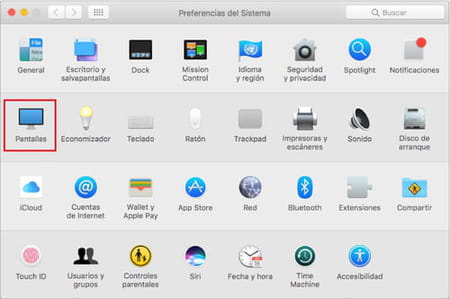
Cambia la opción de rotación estándar a 90 grados para girar la pantalla en el sentido de las agujas del reloj (un cuarto de vuelta). Continúa haciendo esto hasta que la pantalla vuelva a su posición normal.
Nota: no todos los monitores pueden girarse. Esta solución funciona mejor en monitores externos que en pantallas de computadora incorporadas.