
Cómo conectar tu PC a la TV: sin cables, HDMI, wifi...
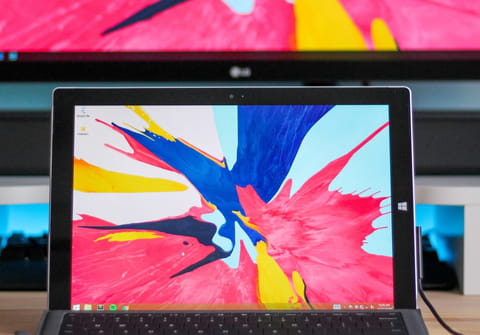

Además de la conexión por WiFi con la que cuentan las Smart TV, existen otras muchas soluciones para transmitir la pantalla de tu portátil o PC a la televisión, sea esta de la marca que sea (Samsung, LG, Philips, Sony...). En este artículo las repasamos todas, inalámbricas o con cables, incluida una opción por si tu televisión es antigua.
¿Como hacer la conexión PC-TV con Wi-Fi o Screen Share?
Para usar esta funcionalidad es necesario que nuestra TV sea compatible con la tecnología Miracast o WiDi (Wireless Display). La mayoría de Smart TV con adaptador WiFi integrado lo son, pero si la tuya no lo es siempre puedes usar un adaptador. Cabe decir que la estabilidad del vídeo y el audio puede no ser siempre perfecta, dependerá de la velocidad de nuestra conexión a Internet.
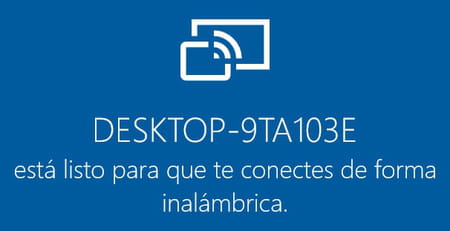
1. Asegúrate de que tanto el PC como la televisión están conectados a la misma red WiFi y de que tu equipo también puede conectarse de forma inalámbrica. Para ello, ve al cuadro de búsqueda de la barra de tareas, escribe conectar y pulsa Enter. Si recibes un mensaje como el de abajo, estás listo para empezar:
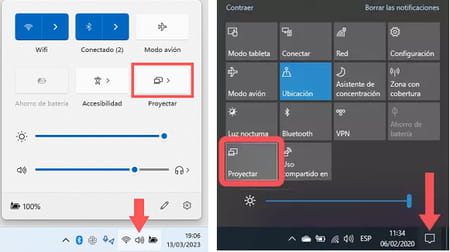
2. Haz clic sobre el icono de red en Windows 11 o el icono del Centro de actividades en Windows 10 abajo a la derecha de tu pantalla y selecciona Proyectar (o entra en Configuración > Sistema > Pantalla > Conectarse a una proyección inalámbrica):
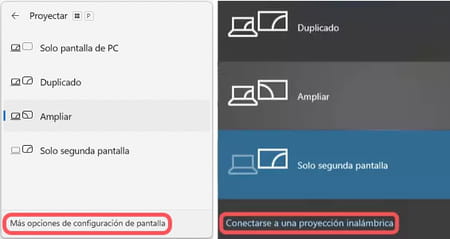
3. Escoge un tipo de proyección. Duplicado es útil para presentaciones, mientras que Solo segunda pantalla es la más recomendable para proyectar películas desde el PC. Después, en Windows 11, haz clic en Más opciones de configuración de pantalla > Varias pantallas > Conectarse a una pantalla inalámbrica (para comenzar a transmitir también puedes usar el atajo del teclado Windows + K). En Windows 10 haz clic en Conectarse a una proyección inalámbrica. Cuando tu Smart TV aparezca entre los dispositivos, selecciónala.
4. Si tu escritorio no apareció ya automáticamente en la pantalla de tu televisión, prueba a activar la opción Screen Share en tu TV (puede tener otros nombres dependiendo de la marca, entre ellos Screen Mirroring, Display Mirroring o AllShare Cast). Busca la guía que corresponda a tu TV en el sitio web del fabricante.
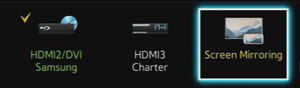
5. Una vez hecho esto, vuelve a tu PC y entra en Configuración > Dispositivos > Agregar Bluetooth u otro dispositivo > Pantalla o base inalámbrica y selecciona tu televisión cuando aparezca.
¿Cómo hacer la conexión PC-TV con un centro multimedia?
En este caso tendremos que instalar en nuestro equipo un software como Plex, Kodi o Serviio, programas que hacen de tu PC un servidor para que tu televisión pueda acceder a toda la información almacenada en él, además de ofrecerte múltiples posibilidades para ver contenido online. Este método también requiere una Smart TV.
¿Cómo hacer la conexión PC-TV con Chromecast?
Si los métodos anteriores no funcionaron, es posible que tu TV no sea compatible con la tecnología WiDi (Wireless Display). La buena noticia es que existe otra opción compatible con prácticamente cualquier PC (Windows o Mac) y con cualquier televisión por antigua que sea (el único requisito es que cuente con un puerto HDMI). Se trata de Google Chromecast, un dispositivo de streaming que puedes comprar por menos de 50 euros o que puede venir integrado en el decodificador Android que te ha facilitado tu proveedor de Internet (compruébalo antes de comprarlo). Una vez lo tengas, aprende cómo configurarlo y sigue estos pasos para empezar a retransmitir contenido desde tu PC a la televisión:
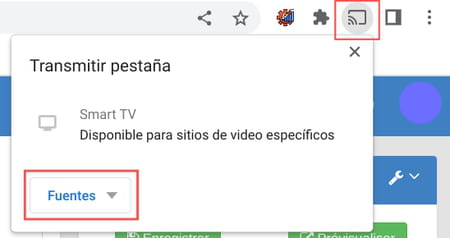
1. Abre Google Chrome y haz clic sobre el icono de los tres puntos verticales arriba a la derecha. Selecciona Transmitir.
2. Enseguida se activará el icono de Mostrar en otra pantalla. Despliega las opciones de Fuentes y selecciona Transmitir pestaña o Transmitir pantalla. Luego haz clic en tu televisión, que debería aparecer como dispositivo disponible:
3. Google te mostrará una previsualización de la pantalla a compartir. Haz clic sobre ella y, a continuación, haz clic en Compartir:
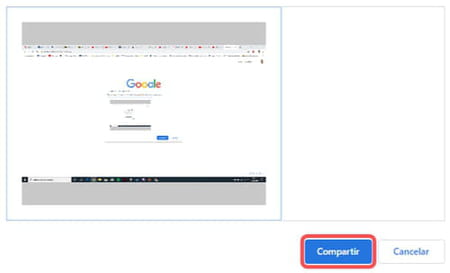
Espera unos segundos a que se haga la conexión. La imagen se enviará tal cual a la pantalla de tu televisión y ya podrás empezar a disfrutar en ella de Netflix, YouTube, Popcorn Time o cualquier contenido que estuvieras viendo en tu PC.
¿Cómo hacer la conexión PC-TV con una Android TV Box?
Este no es más que un aparato que tiene instalado un sistema operativo Android en su interior y que, dicho de manera sencilla, está pensado para convertir tu televisión en una Smart TV. La diferencia de este dispositivo con Chromecast es que en él también podremos instalar aplicaciones, y quizá así olvidarnos definitivamente de la necesidad de conectar el PC a la televisión. Algunos de los mejores son el Xiaomi Mi TV Box o el Android TV Box T9.
¿Cómo hacer la conexión PC-TV con cables?
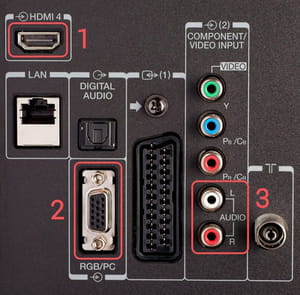
Si tu televisión es antigua y no quieres gastar dinero en gadgets, te queda un último (y socorrido) recurso: los cables. El tipo de cables a utilizar dependerá de los puertos disponibles en ambos aparatos (los de salida en el ordenador y los de entrada en el televisor), así que lo primero que haremos será echar un vistazo a los puertos existentes en nuestro PC y en nuestra TV:
- Si ambos tienen puertos HDMI (1), pasa al apartado Conexión HDMI.
- Si tu PC tiene puerto HDMI (1) pero tu televisión tiene puerto VGA (2), mira Conexión HDMI/VGA.
- Si ambos tienen puertos VGA (2), pasa al apartado Conexión VGA.
Conexión HDMI
Este tipo de entrada se convirtió en estándar más o menos a partir de 2012, así que si ninguno de tus dos dispositivos es demasiado antiguo, esta es sin duda la mejor opción: el cable HDMI transmite audio y vídeo con una óptima calidad y estabilidad.
1. Compra un cable HDMI en cualquier tienda de electrónica o pídelo por Amazon o cualquier otro comercio online.
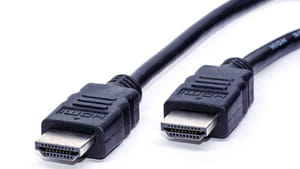
2. Ambos extremos del cable son exactamente iguales, así que sencillamente conecta uno en el puerto HDMI de tu PC y el otro en tu TV.
3. Cambia el canal de entrada de tu televisión (botón INPUT o SOURCE del mando a distancia) al HDMI que corresponda (puede haber varios).
4. Lo más probable es que la conexión se produzca de forma automática; en ese caso, verás la pantalla de tu PC directamente en el televisor. Si no es así, en tu PC ve a Inicio > Configuración > Sistema > Pantalla y haz clic en Detectar.
Conexión HDMI/VGA
1. Hazte con un cable adaptador HDMI a VGA con conexiones como estas:
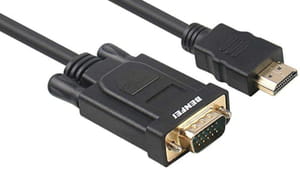
2. Conecta el extremo VGA en tu televisor (la entrada suele estar señalada como PC IN o Computer IN) y el extremo HDMI en tu PC.
3. Selecciona el canal de entrada VGA en tu televisión.
4. Si la transmisión no se produce de forma automática, ve a Inicio > Configuración > Sistema > Pantalla y haz clic en Detectar. Luego ajusta la resolución y la escala si fuese necesario.
5. Como las conexiones VGA solo envían vídeo, necesitarás un cable adicional para transmitir el audio.
6. Conecta los extremos rojo y blanco en las entradas de audio RCA de tu televisión (3 en la imagen de más arriba) y el otro extremo en la entrada de auriculares de tu PC.
Conexión VGA
1. Si no lo traía tu televisión, hazte con un cable VGA normal (macho a macho):
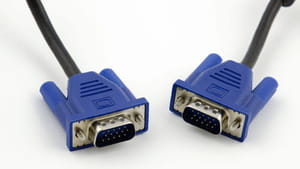
2. Como las dos conexiones son iguales, inserta una en tu PC y otra en tu televisión indistintamente y aprieta las clavijas.
3. Sigue los pasos 3, 4, 5 y 6 del apartado anterior (Conexión HDMI/VGA).
¿Cómo hacer la conexión PC-TV con bluetooth?
Nota: la conexión por bluetooth solo te permitirá transmitir música. Si lo que deseas es transmitir otros contenidos, como vídeo o imágenes, puedes usar los otros métodos explicados en este artículo.
Para conectar tu PC a tu Smart TV por bluetooth, necesitarás que ambos aparatos cuenten con este tipo de tecnología y, en el caso del televisor, que su conexión sea de tipo bidireccional, es decir, aquella que permite que no solo la TV transmita a otro dispositivo (como altavoces), sino que también reciba datos. Si no es el caso, deberás instalar un adaptador especial y en todos los casos, asegurarte de que el bluetooth de tu televisor está activado (suele estarlo por defecto).
Comprobado este punto, deberás hacer lo siguiente:
- Ir a Inicio > Configuración> Bluetooth y dispositivos.
- Activar el bluetooth de tu PC.
- Pinchar en "Agregar Bluetooth u otro dispositivo", buscar el nombre de la TV y conectarlo. ¡Así de fácil!