
Cómo limpiar mi PC lenta: Windows 10, sin programas, con cmd

Si has empezado a notar que tu laptop funciona más lenta de lo habitual, puede ser debido a que necesita una limpieza. En este artículo te explicamos cómo limpiar tu ordenador con y sin programas, mediante comandos cmd y otras herramientas, para mejorar y optimizar su rendimiento.
¿Cómo limpiar el PC de manera automática?
Para empezar, debes saber que existen en el mercado numerosos programas, tanto gratuitos como de pago, que permiten en gran parte automatizar la limpieza del PC. Se trata de software capaz de eliminar archivos innecesarios, incluidos accesos directos, archivos temporales y malware, y que también buscarán los controladores más recientes para hacer que tu equipo funcione en óptimas condiciones. Entre ellos, te recomendamos algunos como CCleaner, Glary Utilities o Recuva.
¿Como hacer una limpieza manual (sin programas) con el comando cleanmgr?
- Haz clic en Inicio > Ejecutar, escribe cleanmgr y presiona Enter.
- Elige el disco en el que deseas liberar espacio y pulsa Aceptar.
- Selecciona los elementos que deseas eliminar y haz clic en Aceptar.
- Haz clic en Más opciones, después en Restaurar sistema y haz clic en el botón Liberar. Se eliminarán los antiguos puntos de restauración, menos el más reciente.
- Finalmente, haz clic en Aceptar. En el mensaje que aparece, confirma tu decisión.
¿Cómo limpiar la carpeta Prefetch?
Esta carpeta permite acelerar el arranque de las aplicaciones que utilizamos habitualmente. Si eliminamos los ficheros que se encuentran en esta carpeta puede que el sistema se ralentice temporalmente, pero luego los ficheros se volverán a crear cuando utilicemos los programas. Para eliminar el contenido de la carpeta, ve a C:\ Windows\Prefetch y elimina todo el contenido.
¿Cómo limpiar la carpeta Temp?
- Ve a Inicio > Ejecutar.
- Escribe %temp% y presiona Enter.
- Después, elimina todo el contenido de esta carpeta. No te preocupes si algunos elementos no serán eliminados: es normal, ya que están siendo utilizados.
¿Cómo eliminar el historial de navegación desde CMD?
- Dirígete a Inicio > Ejecutar.
- A continuación, escribe cmd y presiona Enter.
- En el prompt escribe del index.dat/s y presiona Enter. El navegador debe estar cerrado.
¿Cómo eliminar los espías de Microsoft?
Microsoft ha equipado sus sistemas Windows de un control ActiveX que le permite leer nuestro HWID (Hardware ID) así como el MSID (Microsoft ID). Estos pueden ser utilizados por Microsoft para espiar nuestra navegación en su sitio web.
Para eliminarlo, dirígete a Inicio > Ejecutar, escribe (o copia y pega) uno de estos comandos:
- En Windows 98/Me: regsvr32.exe -u c:\windows\system\regwizc.dll
- En Windows 2000: regsvr32.exe -u c:\winnt\system32\regwizc.dll
- En Windows XP: regsvr32.exe -u c:\windows\system32\regwizc.dll
- En Windows 10: regsvr32.exe -u c:\windows\system32\regwizc.dll
¿Cómo quitar el espía de Windows Media Player?
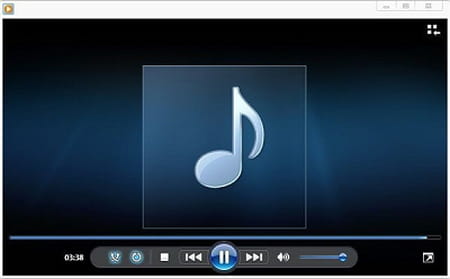
Se supone que viene desactivado por defecto, pero no cuesta nada comprobarlo. Windows Media Player genera un ID único que puede ser obtenido por cualquier sitio que visitemos. Este número, que es necesario para el streaming, permite identificar a un PC y después hacerle un seguimiento por la red incluso cuando ya no está activo.
Para desactivarlo, abre Windows Media Player, luego dirígete a Herramientas > Opciones > Reproductor > Configuración Internet y desmarca la opción Permitir a los sitios web identificar el reproductor. De este modo, cada vez que abras el navegador un nuevo ID único será creado y será imposible de seguirte.
¿Cómo borrar el programa espía Cydoor?
Cydoor es un programa espía que viene oculto en otros programas (por ejemplo: Babylon Translator version 3.0). Para saber si estás infectado, dirígete a C:\WINDOWS\SYSTEM\ y observa si existe una carpeta ADCACHE. Si la encuentras, elimina los siguientes ficheros:
- C:\WINDOWS\SYSTEM\CD_CLINT.DLL
- C:\WINDOWS\SYSTEM\CD_GIF.DLL
- C:\WINDOWS\SYSTEM\CD_LOAD.EXE
- C:\WINDOWS\SYSTEM\CD_SHELL.DLL
- Elimina también la carpeta ADCACHE.
Abre el Editor del Registro y elimina las líneas siguientes:
- HKEY_CURRENT_USER\Software\Contact Mas Corporation\Task\Options
- HKEY_CURRENT_USER\Software\Cydoor Services\Status\
- HKEY_CURRENT_USER\Software\Cydoor\
Nota: te recomendamos que, antes de hacer esta última manipulación, hagas una copia de seguridad del Registro del sistema.