
Cómo crear una lista desplegable en Excel: drive, 2016...


En hojas de cálculo como las de Microsoft Excel es posible crear una lista de datos desplegables que te facilitará mucho la tarea a la hora de clasificar, gestionar y procesar información. En este artículo te explicamos cómo insertar listas desplegables en Excel y sus ventajas.
¿Cómo insertar listas desplegables en Excel?
Crear una lista desplegable en Microsoft Excel es posible gracias a la herramienta de Validación de datos, cuya función es restringir aquellos a introducir en una celda. Con esto, se obliga a los usuarios a ingresar únicamente unos valores concretos predeterminados. Se trata de una herramienta muy útil a la hora de, por ejemplo, programar el período de vacaciones del personal, o bien si deseas controlar los gastos corporativos poniendo límites a los montos por comisiones de ventas, entre otras posibilidades.
En este artículo te enseñamos cómo insertar listas desplegables en Excel. Es un proceso que podrás llevar a cabo de forma similar en diferentes versiones de este programa de la suite Microsoft Office (Excel 2016, Excel 2019, Excel 2021...). Solo sigue estos pasos:
- Primero crea tu lista desplegable en Excel: dirígete a la hoja en blanco y, en la columna A, escribe las entradas que deseas incluir en la lista desplegable. La lista puede ser de cualquier longitud e incluir cualquier tipo de información. Algunas de las entradas más comunes incluyen las opciones Sí/No (a menudo abreviado como S/N), valores numéricos y fechas de calendario.
- A continuación, ve a tu hoja de trabajo y selecciona las celdas en las que deseas aplicar la regla de validación que crearás.
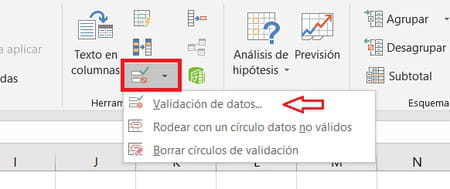
- Haz clic en la ficha Datos, busca el grupo Herramientas de datos y selecciona la opción Validación de datos en el menú desplegable:
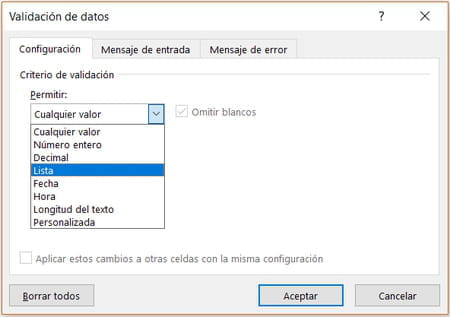
- Ahora ve a la pestaña Configuración y, en la sección Permitir, selecciona Lista en el menú desplegable:
- Aún en la ventana de Validación de datos, haz clic en el campo Origen. Ve a la hoja donde se encuentra la lista creada y selecciona los elementos que deseas incluir en tu lista desplegable. El campo Origen registrará automáticamente las celdas a medida que las selecciones. Ten en cuenta que si alguna vez decides agregar o eliminar un elemento de tu lista, Excel actualizará automáticamente la validación de datos:
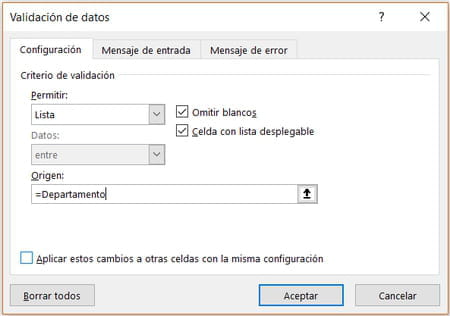
- Verifica que la opción Celda con lista desplegable está activada para que estés seguro de ver el menú desplegable junto a las celdas seleccionadas. Cuando hayas terminado, haz clic en Aceptar.
- Finalmente, tu lista desplegable deberá mostrarse en las celdas indicadas en tu hoja de trabajo. Para comprobar la validación de datos, intenta ingresar datos válidos y no válidos (información no incluida en la lista) en las celdas. Los datos válidos deben registrarse correctamente, mientras que los datos no válidos deberán devolver un mensaje de error.
Hacer más grande una lista desplegable
¡Y listo! Ahora, si deseas agrandar tu lista desplegable, puedes hacerlo introduciendo más elementos. Sin embargo, si ves que el espacio ha sido limitado, puedes solucionarlo al insertar más celdas justo encima de la última de la lista, en lugar de debajo de ella.
¿Cómo insertar una lista desplegable de Excel en Drive?
La aplicación homóloga a Excel de Microsoft en Google Drive es Hojas de cálculo. Y sí, en ella también puedes insertar listas desplegables de la siguiente manera:
- Abre un archivo en Hojas de cálculo de Google Drive.
- Selecciona la celda (o las celdas) donde desees insertar la lista.
- Pulsa Datos > Validación de datos.
- En Criterios, puedes seleccionar alguna de estas dos opciones: "Lista a partir de un rango", en la que puedes elegir las celdas que se incluirán en la lista, o bien la "Lista de elementos" donde tendrás que integrar estos manualmente.
- Al confirmar la opción verás que las celdas tendrán una flecha hacia abajo. Para quitarla, desmarca "Mostrar la lista desplegable en la celda".
- Al ingresar datos en una celda que no coincidan con los elementos predeterminados de la lista, saldrá una advertencia. Si quieres asegurarte de que las personas solo insertarán los elementos configurados previamente, elige "Rechazar entrada" junto a "Cuando los datos no son válidos".
- Finalmente, pulsa en Guardar y aparecerá una lista desplegable en las celdas seleccionadas. ¡Listo! Ya tienes tu lista desplegable en Hojas de cálculo de Google Drive.