Cómo quitar la contraseña de inicio en Windows: 11,10, 8 y 7
Cómo quitar la contraseña de inicio en Windows: 11,10, 8 y 7

Si eres es el único usuario de tu PC o laptop, puedes prescindir del uso de la contraseña cada vez que inicias sesión en ella. En este artículo te mostramos cómo iniciar sesión en Windows 11, Windows 10, Windows 8 y Windows 7 sin contraseña.
¿Qué debes tener en cuenta antes de eliminar la contraseña?
Dejar tu equipo sin contraseña es una decisión que no deberías tomar a la ligera. Configurar tu cuenta de usuario en Windows con una contraseña evita que personas no autorizadas accedan a tus archivos, carpetas y aplicaciones. La computadora que utilizas en tu actividad profesional siempre debería estar protegida, a fin de resguardar tanto la información de tu empresa como la de tus clientes. La protección mediante una contraseña de tu computadora personal también es importante, sobre todo en caso de robo. Si habilitas el inicio de sesión automático, un ladrón podría hacerse con toda tu información personal, más valiosa que tu equipo mismo.
Sin embargo, si la computadora es para uso exclusivo de una sola persona y, además, se encuentra en un lugar seguro, el acceso por contraseña en cada arranque e inicio de sesión puede convertirse en una incomodidad innecesaria. Afortunadamente, hay una manera de que tu sesión se abra automáticamente cuando enciendas tu computadora e incluso después de estar en suspensión.
¿Cómo quitar la contraseña de inicio de sesión en Windows 11?
- Haz clic en Inicio y selecciona Configuración.
- En el panel lateral, pulsa en Cuentas.
- En Formas de iniciar sesión, ve a la parte inferior hasta Contraseña y haz clic en el botón Cambiar.
- Introduce tu contraseña actual y pulsa en Siguiente.
- Deja los demás campos en blanco y haz clic en Finalizar.
¿Cómo quitar la contraseña de inicio en Windows 10?
1. Ve al cuadro de búsqueda de la barra de tareas (la barra en la parte inferior de tu pantalla), teclea cmd y pulsa Enter.

2. Esto abrirá la herramienta Símbolo del sistema (una ventana con fondo negro y letras blancas), en la que debemos escribir el comando netplwiz y confirmar con Enter:

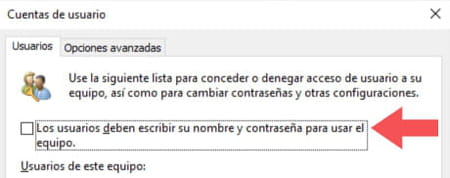
3. Aparecerá entonces la ventana Cuentas de usuario. Desmarca la casilla Los usuarios deben escribir su nombre y contraseña para usar el equipo y haz clic en Aplicar:
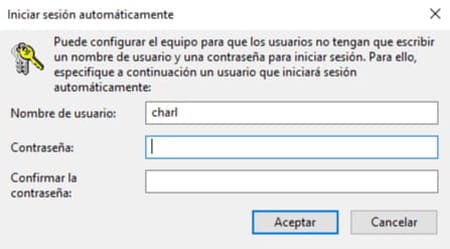
4. Windows te pedirá que escribas tu contraseña y la confirmes. Por último, haz clic en Aceptar:
¡Listo! La próxima vez que enciendas el equipo, entrarás directamente al escritorio. Ten en cuenta que la operación afecta a todas las cuentas existentes, si hubiera más de una.
-
Cómo quitar la contraseña después de salir del modo de suspensión
Aún habiendo hecho todo lo anterior, es posible que Windows te siga pidiendo una contraseña cada vez que tu PC salga de una suspensión (lo que puede legar a ser muy molesto si lo tienes configurado para entrar en suspensión a los pocos minutos de inactividad). No te preocupes, también hay un método para evitar este control de seguridad:
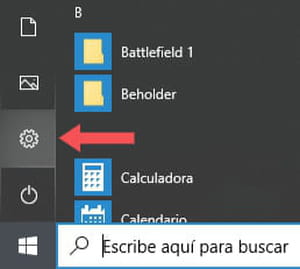
1. Haz clic en Inicio (el logotipo de Windows) y entra en Configuración:
2. Ve a Cuentas.
3. En la columna de la izquierda, haz clic en Opciones de inicio de sesión.
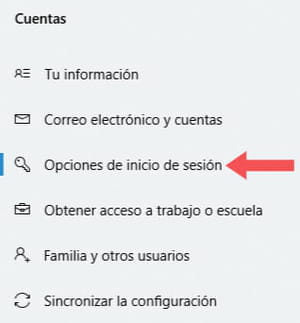
4. En los apartados que aparecen ahora a la derecha, desliza un poco hacia abajo hasta llegar a Requerir inicio de sesión. Normalmente estará configurado en Cuando el PC se activa después de haber estado en suspensión. Cámbialo a Nunca. Ya hemos eliminado la necesidad de contraseña en nuestro PC definitivamente.
¿Cómo quitar la contraseña en Windows 8?
1. Presiona las teclas Windows + R para abrir la ventana Ejecutar.
2. Ingresa el comando control userpasswords2 y haz clic en Aceptar.
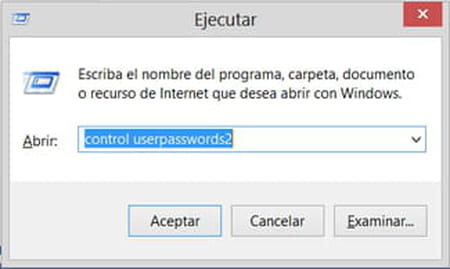
3. Desmarca la casilla Los usuarios deben escribir su nombre y contraseña para usar el equipo y haz clic en Aceptar.
4. Ingresa tu contraseña, confírmala y haz clic en Aceptar.
¿Cómo quitar la contraseña en Windows 7?
Si por seguridad creaste una contraseña para el inicio de sesión de tu cuenta de Administrador, pero ahora consideras que ya no es necesario tenerla, entonces puedes quitarla. Para ello:
1. Dirígete a Inicio > Panel de control > Cuentas de usuario.
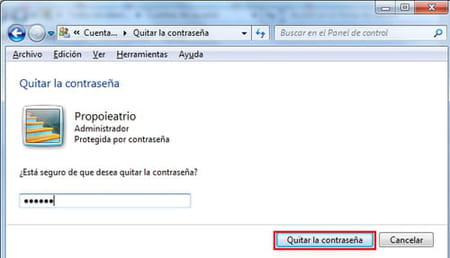
2. En la ventana que se abre, haz clic en Quitar la contraseña.
3. Ingresa tu contraseña actual y haz clic en el botón Quitar la contraseña. Eso es todo. La próxima vez que enciendas tu PC ingresarás directamente a tu sesión de Administrador.