
Cambiar la página de inicio de Chrome: en PC, Mac y Android

El navegador de Google nos da la posibilidad de decidir qué página o páginas son las primeras que queremos ver nada más abrirlo. A la larga, este pequeño ajuste puede ahorrarnos muchos clics y búsquedas y, por tanto, mejorar exponencialmente nuestra experiencia de navegación.
¿Cómo establecer la página de inicio en Chrome para PC o Mac?
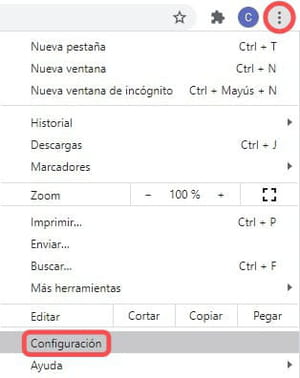
1) Ejecuta Chrome en tu ordenador y abre el menú de opciones clicando en el botón de los tres puntos arriba a la derecha. Selecciona Configuración.
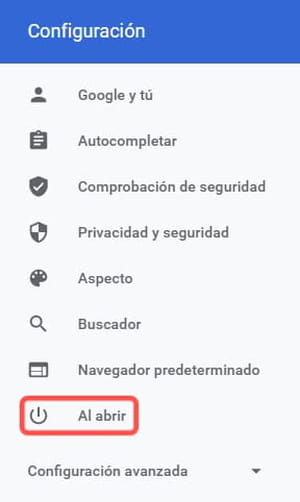
2) Baja hasta llegar al apartado Al abrir (o directamente haz clic sobre él en la columna de la izquierda).
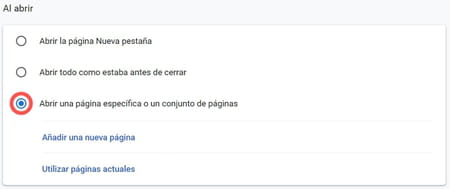
3) Elige una de las tres opciones siguientes para establecer lo que ocurrirá al iniciar el navegador:
- Abrir la página Nueva pestaña: esta es la opción predeterminada y, mientras está seleccionada, Chrome se abrirá mostrando una pestaña “en blanco” (solo con la barra de búsqueda y algunos accesos directos). Si quieres, puedes personalizar esta página cambiando la imagen de fondo.
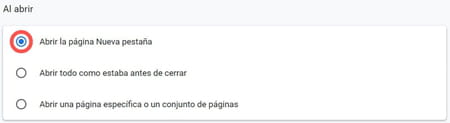
- Abrir todo como estaba antes de cerrar: como su propio nombre indica, esta opción sirve para que Chrome restaure nuestra última sesión de navegación tal y como estaba al cerrar el navegador o apagar el ordenador, abriendo automáticamente las mismas pestañas y páginas que estuviéramos visitando en ese momento (muy útil para retomar la tarea o el trabajo justo donde lo habíamos dejado).

- Abrir una página específica o un conjunto de páginas: la tercera alternativa es la que realmente nos permite cambiar la página de inicio por la que nosotros queramos (Facebook, YouTube, otro motor de búsqueda distinto de Google...).
Cómo añadir una o varias páginas de inicio
Si te decidiste por esta última opción, el siguiente paso será agregar tú mismo las páginas de tu elección. Para ello:
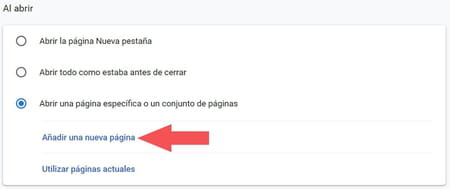
1) Después de marcar la casilla Abrir una página específica o un conjunto de páginas, haz clic en Añadir una nueva página.
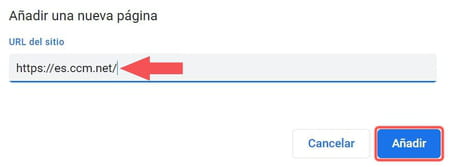
2) Escribe la URL manualmente o copia y pega el enlace en el campo URL del sitio y haz clic en Añadir. Repite esta operación con tantas páginas como quieras.
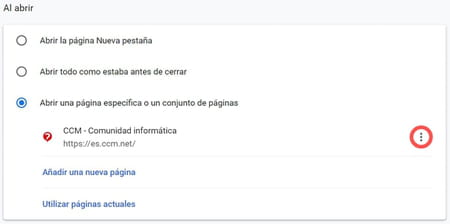
3) Todas las páginas que incluyas aquí se abrirán siempre que inicies Chrome a partir de ahora, cada una de ellas en una pestaña diferente. Para hacer modificaciones en la lista, haz clic en los tres puntos a la derecha de una página y selecciona Quitar para eliminarla o Editar para sustituirla por otra.
¿Cómo cambiar la página de inicio en Chrome para Android?
Chrome para Android no ofrece como tal la posibilidad de cambiar la página de inicio y siempre se abrirá mostrando la última pestaña que estuvieras consultando. Lo que sí puedes hacer para acceder con un solo toque a una página de tu preferencia es agregar y personalizar el botón Home.