
Cómo unir documentos PDF: en línea, Windows y Mac
Cómo unir documentos PDF: en línea, Windows y Mac

No faltan las ocasiones en las que necesitas juntar varios documentos PDF en un solo archivo. Para realizar esta tarea en Windows, puedes utilizar PDFCreator, sin embargo también existen alternativas en línea gratuitas muy fáciles de usar.
¿Cuáles son las ventajas del PDF?
Los archivos PDF se encuentran entre los más usados para crear y compartir documentos electrónicos. Un documento generado con el formato PDF tiene varias ventajas respecto a otros tipos de documentos digitales. En primer lugar, puede ser visualizado en cualquier equipo o dispositivo electrónico sin perder su aspecto o diseño original.
También son bastante difíciles de modificar, por lo que son muy útiles para proteger los derechos de autor. Incluso es posible bloquear de forma total su edición, impresión, etc.
Finalmente, ofrece una óptima compresión sin la necesidad de alterar la información que contiene, facilitando su distribución y publicación en Internet.
¿Cómo combinar documentos PDF?
En Windows
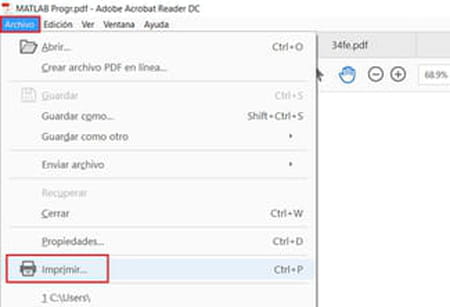
Descarga PDFCreator e instálalo en tu computadora. A continuación, abre el documento PDF que irá en primer lugar y haz clic en Archivo > Imprimir:
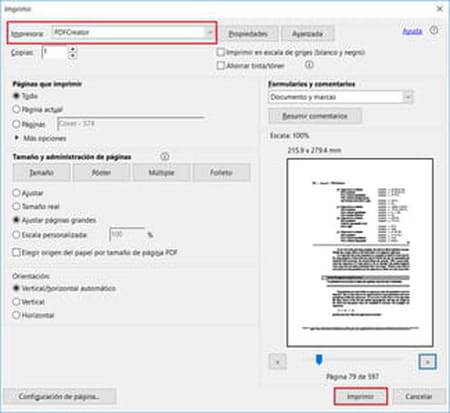
Te aparecerá una ventana de impresión. Selecciona PDFCreator en la sección Impresora y haz clic en Imprimir:
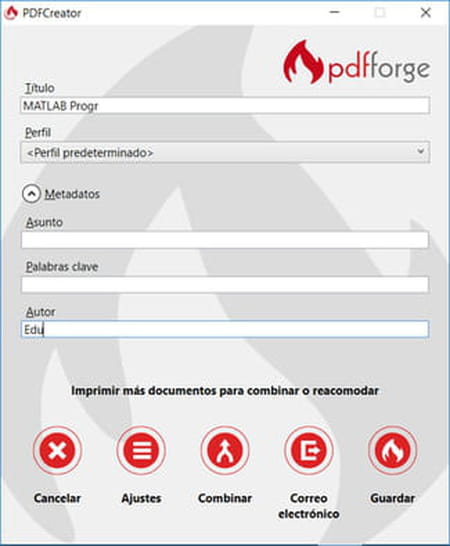
En la interfaz de PDFCreator que se abre, haz clic en Combinar:
Se abrirá la ventana Administrar trabajos de impresión. Ahí, haz clic en Continuar. Enseguida, abre el segundo PDF y haz clic en Archivo > Imprimir > Imprimir. Repite el procedimiento con los demás archivos que desees agregar. A continuación, haz clic en el icono de PDFCreator y haz clic en Combinar. Aparecerá la ventana Administrar trabajos de impresión con la lista de archivos que has enviado a la cola de impresión. Presiona la tecla Shift y, sin soltarla, haz clic sobre los archivos que deseas unir. Tras esto, haz clic en Combinar > Continuar. Luego, haz clic en el icono de PDFCreator. Selecciona la opción Guardar y guarda en tu disco duro el archivo que contiene los documentos PDF que has unido.
En Mac
Si eres usuario de Mac no necesitas descargar ningún programa para unir documentos PDF, el sistema integra una herramienta para tal propósito. Solo abre el documento que deseas unir y haz clic en el botón que se encuentra en la esquina superior izquierda:
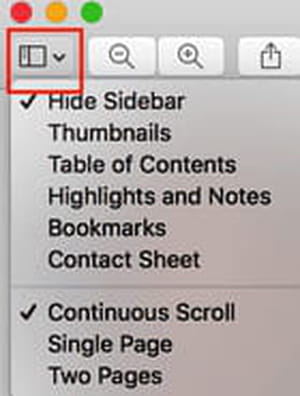
Luego, verifica que la opción Thumbnails (Miniaturas) está desactivada:
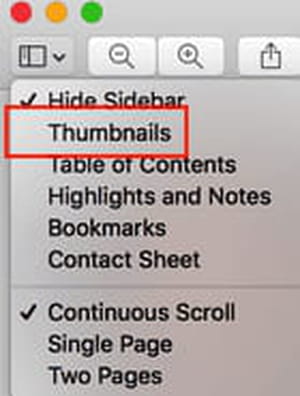
Te debería aparecer la lista de páginas de tu documento.
Haz clic en una de las páginas, luego presiona la tecla Command [⌘] + A para seleccionar todo el documento. Si deseas unir solo ciertas páginas, haz clic sobre dichas páginas manteniendo presionada la tecla Command [⌘].
Luego, arrastra las páginas y sueltalas en la lista de páginas del documento que deseas unir. Antes de soltar el ratón, espera hasta que aparezca el signo + para asegurarte que las páginas fueron añadidas.
Guarda el documento para que los cambios surtan efecto.
Online
Existen muchos sitios que te ayudarán a unir tus archivos PDF por medio de un navegador. Entre los más populares se encuentran PDF Merge, Small PDF y iLovePDF.